이 포스팅은 네이버 쇼핑 커넥트 활동의 일환으로, 판매 발생 시 수수료를 제공받습니다.

안녕하세요, 일과 여행의 공존, 노마드를 위한 실속 정보 공유하는 에디터 노마드랩 입니다. 오늘도 여러분의 워라밸을 철통같이 지켜드리기 위해 왔습니다! 😁
"잠깐 커피 물만 올려놓고 왔는데, 팀즈 상태가 노란불(자리 비움)로 바뀌어서 식겁했다..." 다들 이런 경험 한 번쯤 있으시죠? 저도 저번 주에 밑에 층에 택배 받으러 딱 3분 나갔다 온 사이에 하필 팀장님 호출이 와서 묘하게 눈치가 보이더라고요. 2026년 현재 재택근무가 많이 정착되었다지만, 이놈의 메신저 상태표시는 여전히 우리를 옥죕니다.
- 마이크로소프트 팀즈(Teams): 입력이 5분간 없으면 즉시 '자리 비움(노란색)'으로 전환되는 깐깐한 메신저입니다.
- 자동화 스크립트 해결책: 파이썬(Python) 라이브러리를 통해 사람처럼 불규칙하게 마우스를 움직여 감시망을 무력화합니다.
- 실전 적용 팁: CPU 점유율이 0.1% 미만이라 쾌적하지만, 실행 전 사내 보안 정책 위반 여부는 꼭 점검하세요!
왜 팀즈는 5분만 지나면 나를 배신할까?
전 세계 3억 명 이상이 사용하는 마이크로소프트의 기업용 협업 플랫폼으로, 사용자의 마우스 움직임과 키보드 입력을 모니터링하여 실시간 활동 상태를 강제로 표시하는 툴입니다.
이게 시스템이 생각보다 엄청 민감합니다. 모니터로 엑셀이나 PDF 문서를 열심히 읽고만 있어도 '마우스 이동'이나 '키보드 타이핑'이 없으면 귀신같이 활동이 없다고 판단해버리거든요. 체감상 3분만 지나도 마우스를 흔들어야 하나 불안해지기 시작하잖아요?
"한마디로, 화장실에 갈 때마다 무선 마우스를 들고 가거나, 주기적으로 툭툭 건드려줘야 하는 쓸데없는 강박증이 생기는 겁니다."

파이썬 10줄로 끝내는 초록불 무한 연장 스크립트
이 문제를 해결하려면 '내가 자리에 없어도 컴퓨터가 알아서 마우스를 움직이게' 만들면 됩니다. 이건 마치 넷플릭스에서 다음화 자동재생을 켜놓은 것처럼, 한 번 실행해두면 뒤돌아 신경 쓸 일이 아예 없어지는 거죠.
일정한 간격(예: 정확히 3분마다)으로 움직이면 사내 모니터링 시스템에 기계적인 매크로로 적발될 수 있습니다. 반드시 2~6분 사이의 '랜덤(무작위)' 간격으로 움직이도록 세팅하는 것이 필수입니다.
아래는 멀티 모니터 환경까지 완벽하게 지원하는 최신 파이썬 코드입니다. 코드를 몰라도 그냥 그대로 복사해서 쓰시면 됩니다.
import pyautogui
import random
import time
from screeninfo import get_monitors

# 1. 디스플레이 번호 입력 (메인 모니터는 보통 0번)
display_number = int(input("디스플레이 번호를 입력하세요: "))
monitors = get_monitors()

if display_number < 0 or display_number >= len(monitors):
    print("잘못된 디스플레이 번호입니다.")
    exit(1)

monitor = monitors[display_number]
screenWidth, screenHeight = monitor.width, monitor.height

while True:
    # 2. 랜덤한 횟수(2~5)만큼 마우스 이동 및 방향키 입력
    for _ in range(random.randint(2, 5)):
        random_x = random.randint(monitor.x, monitor.x + screenWidth)
        random_y = random.randint(monitor.y, monitor.y + screenHeight)
        pyautogui.moveTo(random_x, random_y)
        time.sleep(1)

        direction_keys = ['left', 'right', 'up', 'down']
        pyautogui.press(random.choice(direction_keys))
        time.sleep(1)

    # 3. 2~6분(120~360초) 사이의 랜덤 대기 시간 생성
    sleep_time = random.randint(2 * 60, 6 * 60)
    print(f"다음 작동까지 {sleep_time / 60:.1f}분 대기합니다.")
    time.sleep(sleep_time)
초보자도 3분 컷! 스크립트 설치 및 실행 가이드
"저는 개발자도 아니고 코딩의 'ㅋ'도 모르는데요?" 걱정 마세요. 처음에는 조립 안 된 IKEA 가구를 보는 기분이지만, 제가 알려드리는 명령어 딱 2줄만 치면 평생 편해집니다.
귀도 반 로섬이 개발한 프로그래밍 언어로, 문법이 직관적이고 영어 문장과 비슷하여 비전공자나 일반인도 업무 자동화에 가장 널리 사용하는 범용 언어입니다.
1단계: 라이브러리 설치하기
- 파이썬 공식 홈페이지(python.org)에서 최신 버전을 다운로드합니다. (설치 첫 화면에서
Add Python to PATH옵션은 무조건 체크!) - 키보드에서 [Windows 키 + R]을 누르고
cmd를 입력해 명령 프롬프트를 엽니다. - 명령창이 뜨면 아래 텍스트를 그대로 복사해서 붙여넣고 엔터를 치세요.
2단계: 실행하고 마음 편히 쉬기
- 메모장을 켜고 위의 10줄짜리 파이썬 코드를 붙여넣은 뒤,
teams_keeper.py라는 이름으로 저장합니다. - 다시 명령 프롬프트 창에서
python teams_keeper.py를 입력 후 엔터를 칩니다. - 디스플레이 번호(보통 노트북 기본 화면은 0번)를 입력하면 백그라운드에서 조용히 작동을 시작합니다! 종료하고 싶을 땐 창에서 Ctrl + C를 누르시면 됩니다.
❓ 팀즈 자동화 관련 자주 묻는 질문 (FAQ)
마무리하며
이 작은 스크립트 하나가 재택근무의 질을 수직 상승시켜 줍니다. 불필요한 감시 스트레스에서 벗어나 온전히 내 페이스대로 업무에 집중해 보세요. 지금 당장 바탕화면에 teams_keeper.py 파일을 하나 만들어두는 것부터 시작해 보시길 강력히 추천합니다! ✨
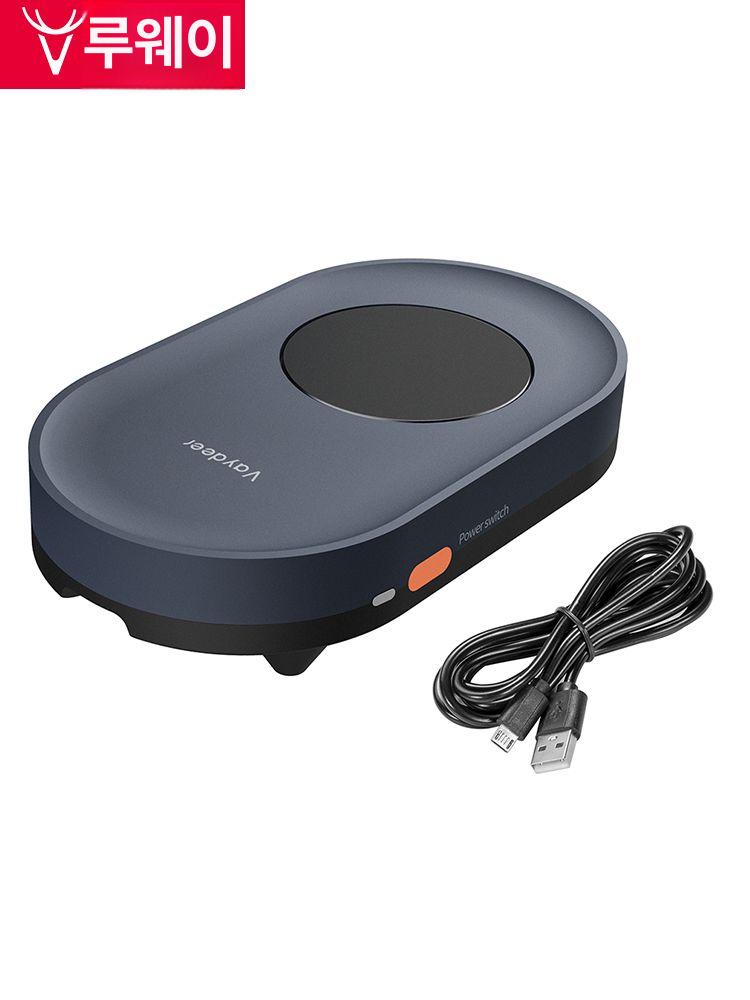
이게 어렵다? 그리고 이것조차 불안하다? 그렇다면 마우스 무버를 고려해보세요. 물리적으로 마우스를 이동시켜서 하기 때문에 완벽한 대응이 될 수 있습니다.
[면책 조항] 본 글에서 제공하는 코드와 방법론은 업무 효율성 제고 및 IT 교육 목적으로 작성되었습니다. 무단 이탈이나 태업을 위한 악용은 권장하지 않으며, 2026년 기준 사내 보안 정책 위반 등 스크립트 사용으로 인해 발생하는 모든 책임은 사용자 본인에게 있습니다. 소속 회사의 규정을 반드시 사전 점검하여 활용하시기 바랍니다.
